
Шаг 5. Оформить личный кабинет
Ссылка, логотип, favicon и фирменные цвета кабинета родителя.
Результат шага
У лагеря есть собственный адрес личного кабинета, узнаваемое оформление и корректное название во вкладке браузера.
Где находится
Откройте Настройки → Брендинг и нажмите Редактировать.
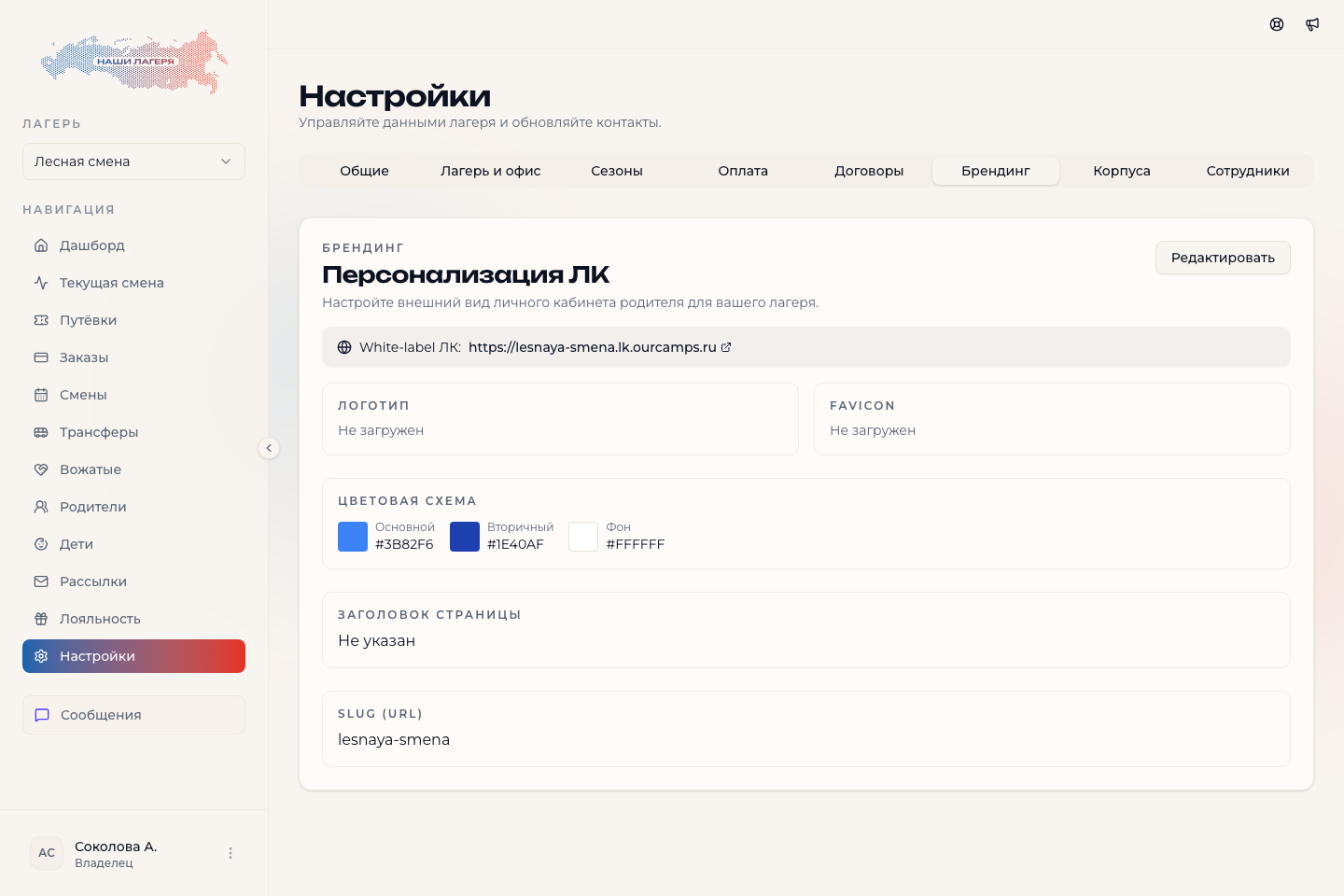
1. Задайте адрес кабинета
В поле Slug (URL) укажите короткую часть адреса лагеря. Используйте от 3 до 50 символов: строчные латинские буквы, цифры и дефис. Хороший вариант легко продиктовать по телефону и связать с названием лагеря.
После сохранения платформа покажет полную ссылку. Скопируйте её, но пока не отправляйте родителям.
2. Загрузите изображения
- Логотип используется внутри кабинета.
- Favicon отображается во вкладке браузера.
Выбирайте файлы с прозрачным или спокойным однотонным фоном. После загрузки проверьте, что знак читается и на широком экране, и на телефоне.
3. Настройте цвета
Задайте основной цвет, второй фирменный цвет и цвет фона. Основной цвет должен хорошо отличаться от фона, особенно на кнопках и ссылках. Не используйте близкие по яркости оттенки для текста и подложки.
4. Заполните заголовок страницы
Укажите название, которое родитель увидит во вкладке браузера и в системных представлениях. Используйте понятное полное название без рекламных лозунгов.
5. Проверьте гостевой режим
Откройте ссылку в приватном окне браузера. Так вы увидите кабинет без активной сессии сотрудника. Проверьте загрузку логотипа, favicon, цветов и название лагеря.
Как понять, что всё готово
- ссылка открывается без ошибки;
- slug написан без пробелов и кириллицы;
- логотип не обрезан и читается на телефоне;
- кнопки заметны на фоне;
- в кабинете показано правильное название лагеря.
Не меняйте slug после публикации без причины
После изменения адреса ранее отправленные ссылки перестанут вести в нужный кабинет. Если замена необходима, обновите ссылки на сайте, в письмах и рекламных материалах.