
Начало работы
Шаг 7. Создать первую смену
Полный маршрут от пустой формы до проверки смены, мест, квот и трансферов.
Результат шага
В выбранном лагере создана смена с проверенными датами, окном продаж, ценой и распределением мест. Если лагерю нужны трансферы, они привязаны к смене и имеют дату отправления.
Новая смена не является черновиком
Мастер создаёт смену в режиме Открытая продажа. До нажатия Создать проверьте цену, окно продаж и число мест в открытой продаже.
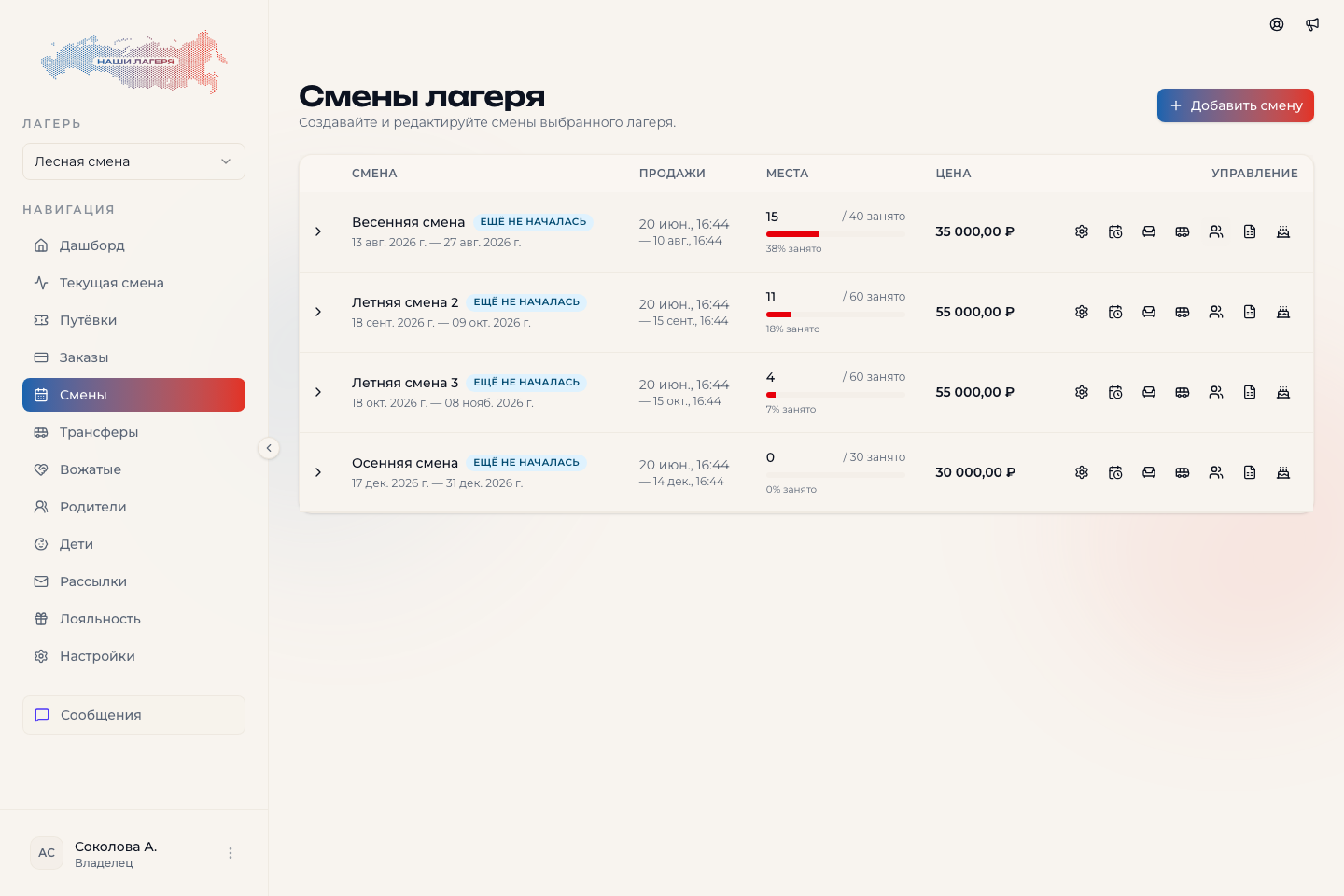
Где находится мастер
- Откройте раздел Смены.
- Нажмите Добавить смену.
Как устроен мастер
Диалог Новая смена состоит из трёх экранов:
- Основное: название, даты, окно продаж, цена и базовое распределение мест.
- Квоты: отдельные группы мест и контроль общей вместимости.
- Трансферы: маршруты в лагерь и из лагеря, дата отправления и цена поездки.
На каждом экране доступны Отмена, Назад и Далее. На последнем экране кнопка Далее меняется на Создать.
Пройдите маршрут по порядку
- Заполните основные сведения.
- Настройте даты и окно продаж.
- Задайте вместимость, цену и открытые места.
- Добавьте квоты или оставьте резерв.
- Привяжите трансферы.
- Создайте, проверьте и при необходимости исправьте смену.
Итоговая проверка
- смена находится в списке правильного лагеря;
- название и период совпадают с программой заезда;
- конец продаж строго позже начала продаж;
- цена и вместимость не остались случайными значениями формы;
- открытая продажа, льготные места и квоты не превышают вместимость;
- нераспределённый остаток оставлен осознанно;
- каждый выбранный трансфер виден у созданной смены.