
Создание смены
Даты, цена, места, описание и фотографии смены.
Откройте Смены и нажмите Добавить смену. Диалог состоит из трёх этапов.
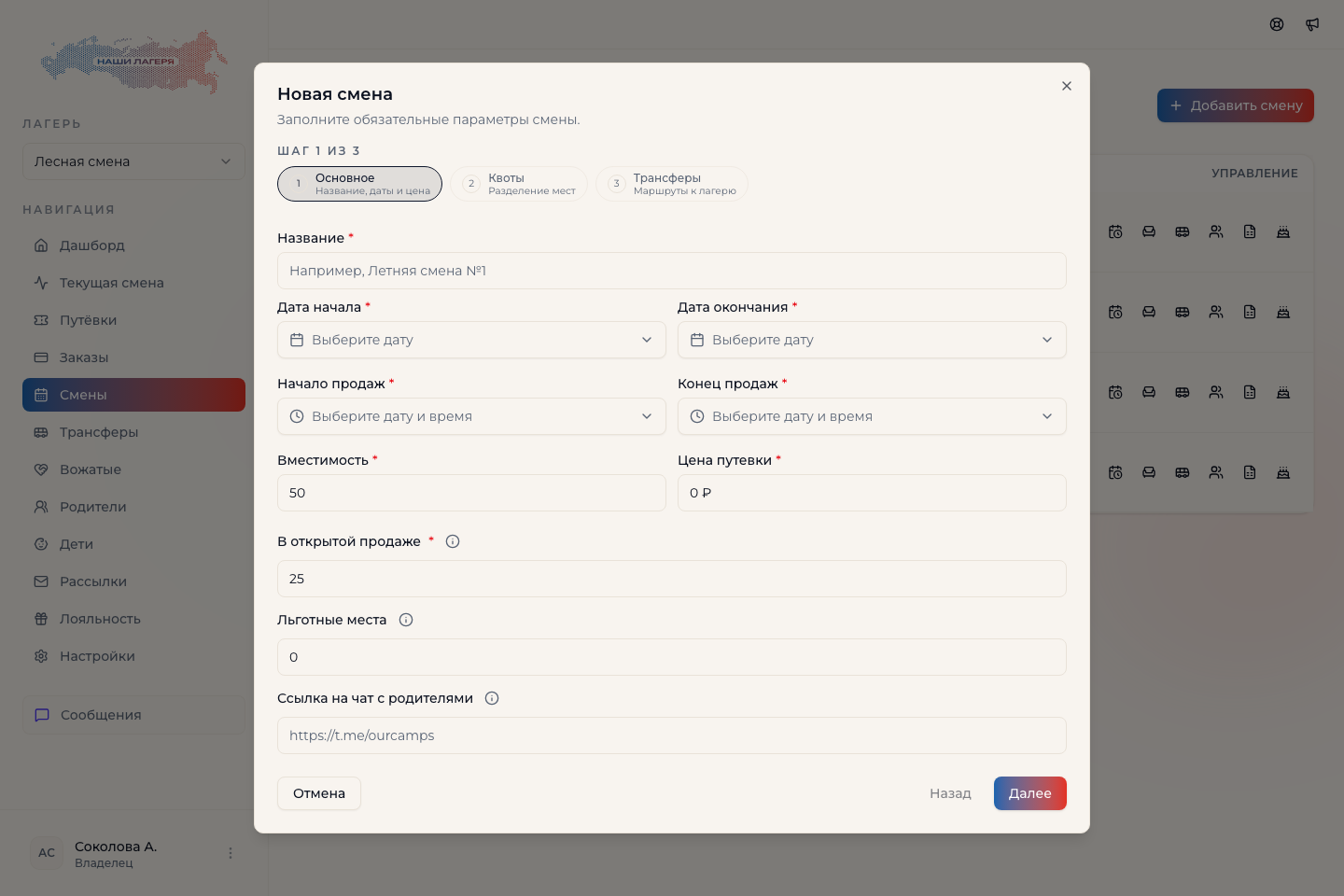
Основное
Обязательные поля:
- Название;
- Дата начала и Дата окончания;
- Начало продаж и Конец продаж;
- Вместимость;
- Цена путёвки;
- В открытой продаже.
Дополнительно можно указать Льготные места, ссылку на чат с родителями и включить Скрывать точное количество мест. При включённой опции родитель видит только «Места есть» или «Мест мало», а полоса мест всегда выглядит почти заполненной. Бронирование по-прежнему учитывает фактический остаток. Если свободных мест нет, кабинет показывает «Мест нет».
Дата окончания смены не может быть раньше начала. Продажи не могут закончиться раньше их начала, а окно продаж должно укладываться в допустимые даты смены.
Квоты
На втором этапе добавляются именованные группы мест. Если квоты не нужны, пропустите этап. Подробнее: Места и квоты.
Трансферы
На третьем этапе выберите заранее созданные маршруты, укажите дату, время и при необходимости цену для этой смены.
Актуальные смены и архив
Во вкладке Актуальные показываются предстоящие и текущие смены. После даты окончания смена автоматически перемещается во вкладку Архив и больше не загромождает основной список.
Только текущая смена отмечается бейджем Идёт сейчас. Предстоящие и завершённые смены дополнительных статусных бейджей не имеют.
Действия со сменой
В карточке или строке смены доступны редактирование, управление местами, квотами и трансферами, ссылки, расселение, отряды и Excel-выгрузки. В Основных настройках можно изменить название, отображение свободных мест в ЛК и ссылку на чат. Набор действий зависит от прав сотрудника.
Описание и фотографии
На первом этапе создания смены можно заполнить Описание смены (до 8000 символов) и добавить Фотографии смены. Перетащите файлы в область загрузки или нажмите Перетащите фотографии или выберите файлы: можно выбрать сразу несколько.
Допускается до 10 фотографий JPG, PNG или WebP размером до 5 МБ каждая. Первая фотография служит обложкой. До создания смены можно менять порядок выбранных файлов стрелкой и убирать лишние. Фотографии загрузятся после нажатия Создать; при отмене создания выбранные файлы не сохраняются.
Если загрузка прервалась, смена уже создана: откроются её Основные настройки с оставшимися файлами. Проверьте сохранённые фотографии и нажмите Загрузить оставшиеся. Если фото уже появилось среди сохранённых, уберите его из очереди перед повторной загрузкой.
После создания откройте Основные настройки, чтобы изменить описание или фотографии. Здесь выбор и перетаскивание файлов сразу запускают загрузку; удаление и изменение порядка тоже сохраняются сразу, независимо от кнопки Сохранить основной формы. Кнопка со стрелкой перемещает фото вперёд, удаление запрашивает подтверждение. Описание сохраняется вместе с основными настройками.
Изображения автоматически преобразуются в WebP, уменьшаются до 1920 пикселей по длинной стороне и очищаются от метаданных. Эти материалы используются в виджете покупки путёвки и в ЛК родителя при выборе смены. Описание в карточке подстраивается под высоту обложки; если оно не помещается, появляется Показать полностью. Галерея открывается на затемнённом фоне, со стрелками, миниатюрами и перелистыванием свайпом. Без материалов карточка остаётся компактной. Настройка показа фотографий в виджете не скрывает их в ЛК.
В брендированном ЛК название лагеря не повторяется отдельным бейджем над сменами. На главной странице счётчик активных путёвок учитывает только текущие и будущие смены: после даты окончания путёвка остаётся в истории, но больше не входит в счётчик.
Публикуйте только фотографии, которые лагерь вправе размещать на своём сайте.