
Заказы
Реестр продаж, фильтры, создание и карточка заказа.
Раздел Заказы является главным рабочим местом менеджера по продажам. Здесь видны офисные и онлайн-заказы на всех этапах.
Поиск и фильтры
- Поиск по ФИО, телефону и email.
- Тип продажи: Все продажи, Офисные, Онлайн.
- Фильтр по смене и источнику места.
- Вкладки по этапам: Все, Ожидает оплаты, Скидка, Договор, Подтверждение, Путёвка выпущена, Отменено, Просрочено, Возврат.
- Сортировка по дате, сумме, статусу и дате смены.
- Выгрузка списка в Excel.
Новый заказ
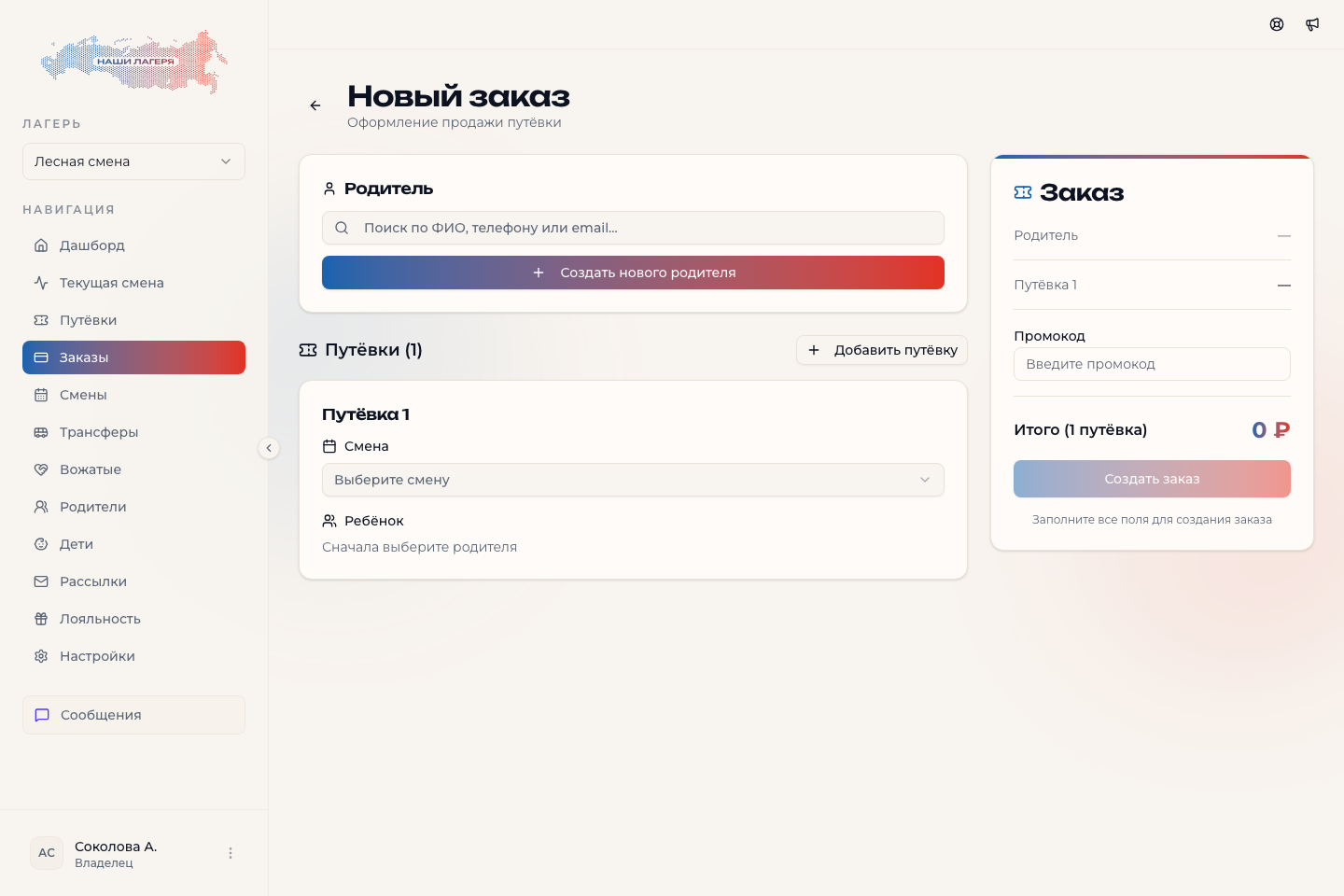
Кнопка Новый заказ открывает оформление офисной продажи. Менеджер выбирает или создаёт родителя, добавляет путёвки, детей, источники мест и трансферы. В одном заказе может быть несколько позиций.
Автоскидки рассчитываются после выбора родителя, детей и смен. В правом блоке видны применённые скидки по каждой путёвке и итог с трансферами. Если расчёт не загрузился, нажмите Повторить расчёт. Создать заказ можно после успешного расчёта.
Для новой брони на будущую смену документ ребёнка должен соответствовать текущему возрасту: до 14 лет используется свидетельство о рождении, в течение 90 дней после 14-летия можно указать свидетельство или паспорт, затем требуется паспорт. Если данные устарели, форма покажет причину и предложит обновить документ, не прерывая оформление. На уже начавшиеся и прошедшие смены это ограничение не распространяется.
Поиск родителя находится прямо в форме. Можно ввести несколько частей ФИО, форматированный телефон, email либо серию и номер паспорта. В результатах видны контакты, дата рождения и маскированная подсказка паспорта. Иконка профиля открывает полную карточку, чтобы проверить человека до выбора.
Карточка заказа
В блоке Стоимость справа показаны названия и суммы применённых скидок. Разверните позицию заказа, чтобы увидеть её базовую цену, автоскидку или льготу, трансфер и итог. Отображаются условия, сохранённые при оформлении, даже если правило скидки позже изменили.
В карточке отображаются:
- номер, дата, канал и общий статус;
- родитель и его контакты;
- каждая позиция с ребёнком, сменой, ценой и статусом;
- скидки, промокод и подтверждающие документы;
- договор или оферта;
- способ и история оплаты;
- выпущенные путёвки;
- сопутствующие документы к поездке;
- кассовые чеки ЮKassa;
- журнал изменений статусов.
В блоке Сопутствующие документы отображаются автоматически сформированные согласия, заявления и другие PDF. Документы могут относиться ко всему заказу или к конкретному ребёнку. Файлы с доступом для родителя также появляются в его личном кабинете и прикладываются к письму с выпущенной путёвкой. Служебные документы с доступом только для сотрудников по почте родителю не отправляются.
Кнопка Распечатать в карточке заказа открывает общий список всех путёвок, договоров и готовых сопутствующих документов. Выбранный файл открывается в окне просмотра, откуда его можно отправить на печать.
Если формирование завершилось ошибкой, оплата и выпущенная путёвка не отменяются. Сотрудник может открыть карточку заказа и нажать Сформировать заново у нужного документа.
В блоке Кассовые чеки отображаются чеки оплаты и возврата. Нажмите Открыть, чтобы посмотреть зарегистрированный чек и отправить его на печать. Кнопка Обновить повторно запрашивает данные у ЮKassa, если чек ещё регистрируется или был создан до подключения этой функции.
Доступные действия
Набор действий зависит от статуса и прав сотрудника:
- редактировать родителя или ребёнка;
- одобрить или отклонить скидку;
- посмотреть, отправить или подтвердить договор;
- подтвердить оплату;
- открыть и распечатать путёвку;
- открыть или повторно сформировать сопутствующий документ;
- отменить позицию;
- оформить возврат с суммой и причиной.
Печать комплекта документов
Если в меню Распечатать доступно несколько документов, выберите Комплект документов. В одном PDF откроются готовые документы, выбранные в Настройки → Документы → Комплект для заказа. По умолчанию это путёвки, договоры, сопутствующие документы и доступные кассовые чеки. Для договора, подписанного через Подпислон, используется подписанная версия.
Нажмите Открыть для печати и распечатайте весь PDF одним заданием. Отдельные документы по-прежнему доступны в том же меню. Если какой-либо документ не удалось получить, комплект не выдаётся частично: повторите сборку после устранения ошибки.